Hermes Agent en un VPS accesible por Tailscale
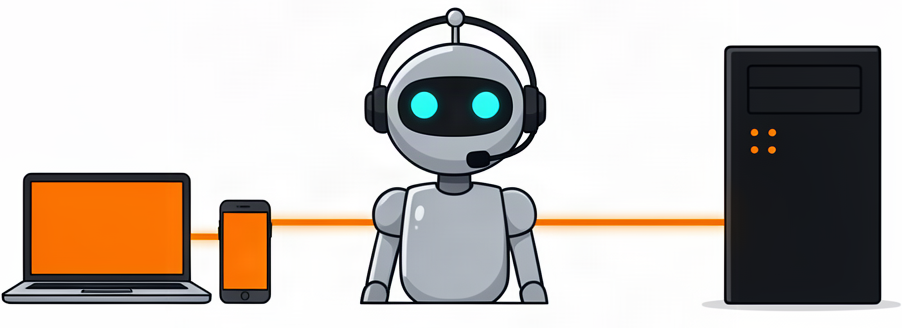
El artículo anterior de este blog describía cómo montar un entorno de desarrollo agéntico con OpenCode, OmniRoute y Ponytail. Ese montaje te daba un agente de programación en la terminal, alimentado por un router de modelos que aprovechaba las capas gratuitas de decenas de proveedores y amansado por un skill que recorta la sobre-ingeniería. Pero un agente que se conecta a un proveedor de modelos por API sigue teniendo un punto débil: depende de tu equipo de desarrollo y de que esté encendido.
Ese, precisamente, es el hueco que viene a cubrir Hermes Agent. Es un agente autónomo de uso general que vive donde tú decidas (un VPS, tu servidor casero, una Raspberry Pi) y al que te comunicas desde cualquier lugar. En este artículo voy a explicar qué es, por qué merece la pena probarlo y cómo lo hemos instalado y configurado en un VPS accesible por una red privada Tailscale.
Qué es Hermes Agent
Hermes Agent es un marco de agente de IA de código abierto creado por Nous Research, el laboratorio detrás de los modelos Hermes. Se ejecuta en la terminal, en una aplicación de escritorio, en un panel web y en plataformas de mensajería, siempre con el mismo núcleo agéntico. A lo largo de una conversación es capaz de leer y editar ficheros, ejecutar comandos, buscar en tu historial de sesiones, lanzar tareas programadas o delegar subtareas a subagentes, y todo ello usando herramientas reales sobre el sistema donde corre.
Tres propiedades lo distinguen de la mayoría de alternativas:
- Aprendizaje persistente entre sesiones. Mantiene una memoria que cruza sesiones y crea skills reutilizables a partir de la experiencia: si resuelve una tarea complicada, puede guardar el procedimiento para reutilizarlo en el futuro.
- Agnóstico respecto al modelo. Funciona con OpenRouter, Anthropic, OpenAI, DeepSeek, xAI, modelos locales y más de veinte proveedores. El cambio de modelo se hace sin tocar código. Esto encaja con la filosofía de independencia de proveedor que ya exploramos en el artículo de OmniRoute.
- Multi-superficie. El mismo agente atiende a Telegram, Discord, Slack, WhatsApp, el CLI, la app de escritorio o el dashboard web. Está donde tú estás, no te obliga a ir a una herramienta concreta.
No es un coding copilot atado a un IDE: es un agente que opera sobre un sistema, y que puedes dejar trabajando en segundo plano mientras tú haces otra cosa.
Por qué un VPS y por qué Tailscale
La forma más cómoda de tener un agente disponible de forma permanente es dejarlo corriendo en un VPS. Un servidor encendido las 24 horas, con una IP pública o de una red privada, se convierte en la casa del agente. Desde cualquier sitio (la mesa del ordenador personal, el portátil de la cocina, el móvil) le escribes un mensaje y trabaja, aunque ese equipo concreto se apague a continuación.
El problema es el acceso. El panel web de administración con el que se controla el agente no conviene exponerlo a la red pública sin más: quien lo conozca podría intentar usarlo. Aquí es donde entra Tailscale, una red privada (VPN) basada en WireGuard que une varios equipos tuyos como si todos estuvieran en la misma LAN. La elección es sencilla:
| Opción | Problema |
|---|---|
Exponer el dashboard en 0.0.0.0 |
Cualquiera con la IP y el puerto puede intentar entrar. Mal plan. |
Escuchar solo en localhost |
Solo accesible desde el propio VPS; puede llegar a usarse estableciendo un túnel SSH, pero es incómodo para el día a día. |
| Tailscale | Solo los equipos de tu tailnet alcanzan el dashboard. Secreto de red por defecto. |
Con Tailscale el agente se usa por http://<IP-privada>:9119 desde cualquier dispositivo tuyo, y nada más. La seguridad la pone la red privada, no la esperanza de que nadie encuentre un puerto.
Cómo se ha configurado
En este apartado resumo lo esencial del montaje. En mi experiencia la parte más delicada no es instalar, sino entender qué pieza habla con quién.
El modelo principal y las tools
Un punto que conviene tener claro desde el principio: el modelo de razonamiento y las herramientas delegadas son dos cosas separadas. El agente usa un modelo para razonar, pero muchas de sus herramientas (búsqueda web, generación de imágenes, texto a voz, automatización de navegador) se sirven a través de servicios externos.
En esta configuración:
| Pieza | De dónde sale |
|---|---|
| Modelo de razonamiento | OpenCode Go, como router de modelos, con una sola API key. |
| Tools delegadas (web, imagen, voz, navegador) | Nous Portal, la cuenta de Nous, que actúa como puerta de acceso (gateway) a Firecrawl, FAL, OpenAI Audio y Browser Use. |
Ambas conviven sin conflicto: el modelo razona desde un sitio y las herramientas se sirven desde otro. Es un matiz que merece la pena conocer porque, si se prescinde de la cuenta de Nous, las herramientas delegadas dejan de funcionar y hay que reconfigurarlas con otros servicios. Es posible, pero obliga a explorar numerosas alternativas gratuitas que en mi experiencia no han rendido tan bien (sobre todo el TTS) como las tools predeterminadas que carga la cuenta Free de Nous.
Los pasos, en una sola pasada
Me gusta dejar también el procedimiento condensado para poder repetirlo en otra máquina sin pensarlo dos veces:
1 2 3 4 5 6 7 8 9 10 11 12 13 14 15 16 17 18 19 20 21 22 23 24 25 26 27 28 29 30 | |
El agente queda accesible en http://<IP-de-Tailscale>:9119, protegido por una autenticación básica de usuario y contraseña.
El dashboard web
Hermes tiene un dashboard web de administración desde donde se controla todo: canales de mensajería, catálogo de herramientas, memoria, y un chat incrustado. Se configura para que escuche únicamente en la IP de Tailscale del VPS, con lo que solo los dispositivos de tu tailnet pueden alcanzarlo.
El secreto de la autenticación
El dashboard usa una clave secreta (HERMES_DASHBOARD_BASIC_AUTH_SECRET) para firmar las sesiones. Es obligatoria cuando el servidor escucha en una dirección que no es localhost, y se genera con openssl rand -base64 32. Si se cambia, hay que volver a iniciar sesión.
Un detalle del navegador con acentos
Con Firefox, al escribir en el chat del dashboard las vocales acentuadas aparecían sueltas (el acento sin combinarse). Era un problema de composición de teclado (dead keys) con xterm.js, no del agente. Usar Brave resolvió el tema de forma fiable con el teclado español. Aunque poco después empecé a utilizar Hermes Desktop, así que tampoco fue un problema.
La app de escritorio
Además del navegador, existe Hermes Desktop, una aplicación nativa (Electron) con chat, lista de sesiones, explorador de ficheros y soporte de arrastrar y soltar. Actúa como un cliente: se conecta al mismo backend que sirve el dashboard web del VPS y hereda la sesión y las credenciales, de modo que no es una instalación aislada sino una ventana más hacia el mismo agente.
Un poco de terminología
En Hermes, "gateway" se usa en dos sentidos que conviene no confundir. El gateway de mensajería (hermes gateway) es el que integra Telegram, Discord, WhatsApp, etc. En cambio, cuando en Hermes Desktop se habla de Remote gateway se refiere al propio backend que sirve el dashboard web. La app de escritorio se conecta al mismo host y puerto del dashboard; no hay un puerto separado.
Instalación
La instalación es la misma que la del agente, con el instalador oficial:
1 | |
El instalador gestiona el venv y las dependencias de Python, y deja el ejecutable hermes en ~/.local/bin. Un detalle que conviene vigilar es la versión de Node.js que exigen las dependencias de la aplicación: deben ser 22.18 o superior, o 24, y Node 23 no vale. Si el equipo aporta un Node inadecuado (p. ej. el que instala nvm por defecto), el instalador puede fallar con un error EBADENGINE; la solución es fijar la versión válida con nvm antes de proseguir:
1 | |
Conexión al gateway del VPS
Una vez arrancada con hermes desktop, la conexión se declara desde Settings → Gateways → Add connection → Remote gateway. Se rellena:
- Name: un nombre único, p. ej.
VPS Contabo. - Gateway URL:
http://<IP-de-Tailscale-del-VPS>:9119.
La ventaja de ir sobre Tailscale es que esa URL solo es alcanzable desde tu tailnet; no hay que abrir ningún puerto al exterior. Tras pulsar Test (debe responder "Reachable") se inicia sesión con las mismas credenciales del dashboard.
El lanzador .desktop y un problema en Linux
Hermes Desktop instala una entrada en el menú de aplicaciones (~/.local/share/applications/hermes.desktop) con un icono, para poder arrancarla desde el cajón en lugar de la terminal. En las instalaciones Linux este lanzador me dio dos problemas que he tenido que corregir a mano, y que en el momento de escribir estas líneas siguen presentes en la versión que uso (quizá se resuelvan en el futuro, de modo que conviene documentarlos por si reaparecen).
El primero: el .desktop que genera el propio Hermes apuntaba al intérprete de Python que instala uv (~/.local/share/uv/python/...), que no tiene las dependencias, en lugar de al venv que sí las tiene; al ejecutarlo fallaba con ModuleNotFoundError. Y como Hermes regenera el .desktop en cada arranque, cualquier edición manual se perdía. La solución fue quitar el bit de ejecución del script hermes del repositorio para que el generador escogiera el wrapper de ~/.local/bin (persistente, que ya resuelve el venv correcto):
1 | |
El segundo: el lanzador del menú ejecuta la aplicación sin cargar tu shell, así que el PATH no tenía Node (el que aporta nvm). Hermes Desktop necesitaba Node y abortaba en silencio. La corrección fue hacer que el wrapper hermes cargara nvm (y fijara la versión 22) antes de invocar su intérprete:
1 2 3 4 5 6 7 8 9 10 | |
Tras esos dos pasos, el Exec= del .desktop queda apuntando al wrapper (visible con cat ~/.local/share/applications/hermes.desktop), que es lo que hace que el lanzador del menú funcione igual que la terminal.
Tras cada hermes update
La actualización hace git checkout y restaura el bit de ejecución del script hermes del repositorio, con lo que el problema del Exec puede volver. Basta con repetir el chmod -x ~/.hermes/hermes-agent/hermes.
Qué puedes hacer con él
Una vez montado, el agente deja de ser una curiosidad a la que se le pregunta de todo y pasa a ser un compañero de trabajo que:
- Redacta y publica. Puede tomar la documentación de una instalación, convertirla en un post para un blog y realizar el despliegue en el servidor.
- Gestiona el sistema. Deja que audite servicios, busque residuos de configuración (como una unidad de systemd huérfana) o limpie credenciales obsoletas.
- Programa. Edita código en el repositorio, genera o corrige ficheros y ejecuta los comandos de prueba.
- Automatiza. Lanza tareas programadas con entrega a las plataformas que tengas conectadas (un informe diario, una copia de seguridad, una comprobación periódica).
- Te habla. Con síntesis de voz de calidad en español y transcripción de notas de voz, desde Telegram olvidas que detrás hay un servidor en un datacenter.
Todo eso se le pide en lenguaje natural, y trabaja mientras tú haces cualquier otra cosa.
Conclusión
Hermes Agent es la pieza que completa el rompecabezas que empezamos en el artículo de OpenCode: si allí montamos un agente de programación sobre tu equipo, aquí tenemos un agente autónomo siempre disponible que vive en un VPS y atiende desde tus plataformas habituales. Es software libre, agnóstico respecto al modelo y con un circuito de aprendizaje que lo hace más útil con el paso de las sesiones.
El coste de entrada es cero (el agente en sí es gratuito y el modelo puede salir de una capa gratuita o de un router barato), a cambio de un panel de administración, una memoria persistente y la posibilidad de hablar con tu agente desde cualquier sitio. Si te gusta el desarrollo agéntico y no quieres depender de que tu equipo esté encendido, vale la pena dedicarle una tarde.